![Type=Opposite, State=Logo With Icon, Size=Large-1.png]](https://knowledge.digtective.com/hs-fs/hubfs/Type=Opposite%2c%20State=Logo%20With%20Icon%2c%20Size=Large-1.png?height=40&name=Type=Opposite%2c%20State=Logo%20With%20Icon%2c%20Size=Large-1.png)
Part 1: Connect Your Meta Business Account to Digger
-
Navigate to Digger’s Meta Integration
-
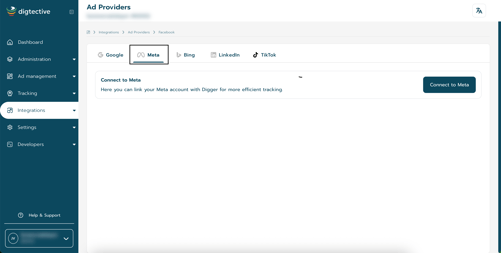
Go to Integrations → Ad Providers → Meta tab.
-
-
Connect Your Business Account
-
Click Connect To Meta and log in to your Meta account.
-
Grant Digger permissions when prompted.
-
-
Add Your Conversion API Token
-
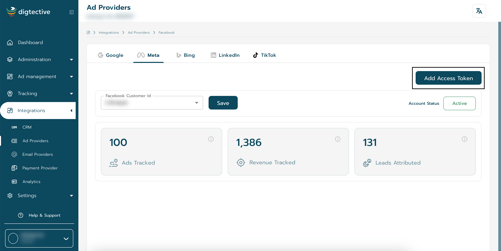
After connecting, click Add Access Token (this appears post-connection).
-
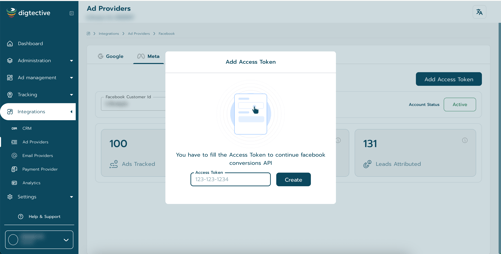
Paste your Meta Conversion API token (from Part 2) into the pop-up.
-
Click: Create, and you're all set up!
-
Part 2: Find Your Conversion API Token in Meta
-
Go to Meta Events Manager
-
Log in to your Meta Ads Manager Account.
-
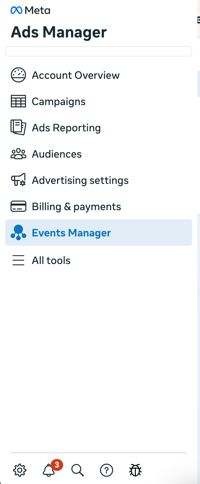
Open Events Manager (left sidebar).
-
-
Access Data Sources
-
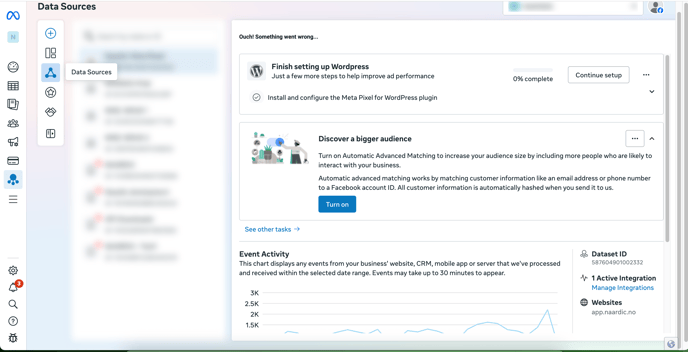
In the left sidebar, click Data Sources.
-
-
Select Your Pixel
-
Choose the Meta Pixel Account you use for tracking.
-
-
Open Settings
-
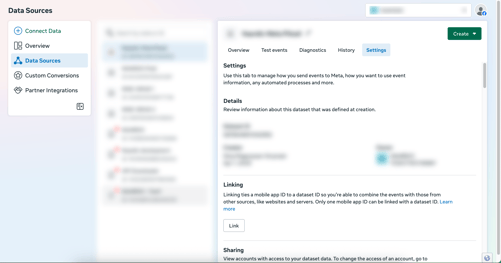
Click Settings
-
-
Generate the API Token
-
Scroll to Conversions API, and find Set up direct integration
-
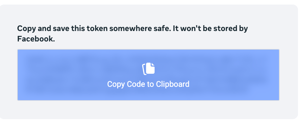
Click Generate access token.

-
Copy the token (a long string of numbers/letters).
-
Final Step
Paste the copied token into Digger’s Add token ID pop-up (from Part 1, Step 3).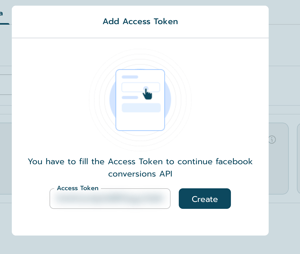
Done! Digger will now send conversion events directly to Meta’s servers, improving data accuracy.